Domain jauchewagen.de kaufen?
Wir ziehen mit dem Projekt
jauchewagen.de um.
Sind Sie am Kauf der Domain
jauchewagen.de interessiert?
domain@kv-gmbh.de · 0541-91531010
Domain jauchewagen.de kaufen?
Warum funktioniert Snipping Tool nicht?
Warum funktioniert Snipping Tool nicht? Gibt es eine Fehlermeldung, die angezeigt wird? Hast du versucht, das Programm neu zu starten oder deinen Computer neu zu starten? Möglicherweise liegt das Problem an fehlenden Berechtigungen oder an einer beschädigten Datei. Hast du die neueste Version des Snipping Tools installiert? **
Wie installiere ich Snipping Tool?
Um das Snipping Tool auf einem Windows-Computer zu installieren, müssen Sie zuerst sicherstellen, dass es nicht bereits auf Ihrem System vorhanden ist. Geben Sie dazu "Snipping Tool" in die Windows-Suchleiste ein. Wenn es nicht gefunden wird, können Sie es über die Systemsteuerung unter "Programme und Funktionen" installieren. Klicken Sie auf "Windows-Funktionen aktivieren oder deaktivieren" und suchen Sie nach dem Snipping Tool. Aktivieren Sie das Kontrollkästchen neben dem Snipping Tool und klicken Sie auf "OK". Das Snipping Tool sollte nun auf Ihrem Computer installiert sein und kann über die Windows-Suche oder das Startmenü geöffnet werden. **


Ähnliche Suchbegriffe für Snipping
Top-Angebote
Produkte zum Begriff Snipping:
-
Wegerhoff, Erik: Automobil und ArchitekturAutomobil und Architektur , Ein kreativer Konflikt , Zylinderköpfe > Motoren & Motorteile , Erscheinungsjahr: 20231012, Produktform: Leinen, Titel der Reihe: Allgemeines Programm - Sachbuch (Wagenbach)##, Autoren: Wegerhoff, Erik, Seitenzahl/Blattzahl: 237, Keyword: USA; ADAC; Auto; Stau; Vals; Bauen; Paris; Berlin; Statik; Autopia; Bremsen; Highway; Moderne; Straße; Venedig; Verkehr; Zürich; Autobahn; Bewegung; Lingotto; Mossehaus; Parkplatz; Rennwagen; Ökologie; Autofahrer; Mobilität; Städtebau; Fußgänger; Peter Blake; Le Corbusier; Spielstraße; Baugeschichte; Nachhaltigkeit; 20. Jahrhundert; Geschwindigkeit; Erich Mendelsohn; Kulturgeschichte; Mobilitätswende; Zukunft der Stadt; Architekturtheorie; Architekturgeschichte, Fachschema: Architektur - Baukunst~Bau / Baukunst~Entwurf / Architektur~Architektur / Geschichte, Regionen, Fachkategorie: Geschichte der Architektur, Zeitraum: Erste Hälfte 20. Jahrhundert (1900 bis 1950 n. Chr.)~Zweite Hälfte 20. Jahrhundert (1950 bis 1999 n. Chr.), Thema: Verstehen, Warengruppe: HC/Architektur, Fachkategorie: Architekturtheorie, Thema: Entdecken, Text Sprache: ger, UNSPSC: 49019900, Warenverzeichnis für die Außenhandelsstatistik: 49019900, Verlag: Wagenbach Klaus GmbH, Verlag: Wagenbach Klaus GmbH, Verlag: Wagenbach, Klaus, GmbH, Verlag, Länge: 242, Breite: 165, Höhe: 20, Gewicht: 483, Produktform: Gebunden, Genre: Geisteswissenschaften/Kunst/Musik, Genre: Geisteswissenschaften/Kunst/Musik, Autor: 9783803136404 9783803126801 9783803127648, Katalog: deutschsprachige Titel, Katalog: Gesamtkatalog, Katalog: Kennzeichnung von Titeln mit einer Relevanz > 30, Katalog: Lagerartikel, Book on Demand, ausgew. Medienartikel, Relevanz: 0080, Tendenz: +1, Unterkatalog: AK, Unterkatalog: Bücher, Unterkatalog: Hardcover, Unterkatalog: Lagerartikel, WolkenId: 285010232,00 €*Versand: 0,00 €Sichere Weiterleitung zum Anbieter
-
Kraftwerk, Fahrzeug Werkzeug, Karosserie-Feilenblatt schräg Zahn/"DigitecDas Karosserie-Feilenblatt schräg Zahn von Kraftwerk ist ein hochwertiges Werkzeug, das speziell für die Bearbeitung von Karosserien entwickelt wurde. Mit einer Länge von 350 mm und einem Gewicht von 330 g bietet es eine optimale Handhabung und Kontrolle während des Einsatzes. Hergestellt aus robustem Stahl, gewährleistet dieses Feilenblatt eine lange Lebensdauer und hohe Effizienz bei der Bearbeitung von Metalloberflächen. Die flache Form ermöglicht präzises Arbeiten, während die schrägen Zähne für eine effektive Materialabtragung sorgen. Dieses Werkzeug ist ideal für Fachleute und Hobbyisten, die Wert auf Qualität und Leistung legen. Das Produkt wird in Taiwan hergestellt und ist in einer Verkaufseinheit von 10 Stück erhältlich, was es zu einer praktischen Wahl für Werkstätten und Reparaturbetriebe macht.69,24 €*Versand: 0,00 €Sichere Weiterleitung zum Anbieter




-
Wie funktioniert Snipping Tool Windows 10?
Das Snipping Tool ist ein integriertes Programm in Windows 10, mit dem Benutzer Screenshots erstellen können. Um das Snipping Tool zu verwenden, öffnen Sie es entweder über die Suche in der Taskleiste oder über das Startmenü. Wählen Sie dann die Art des Screenshots aus, den Sie erstellen möchten (Vollbild, rechteckiger Ausschnitt, freie Form oder Fenster). Klicken Sie auf "Neu" und ziehen Sie den Cursor über den Bereich, den Sie erfassen möchten. Anschließend können Sie den Screenshot speichern, kopieren oder bearbeiten. **
-
Was ist das Snipping Tool 3?
Das Snipping Tool 3 ist ein Bildschirmaufnahmeprogramm, das es Benutzern ermöglicht, Screenshots von ihrem Computerbildschirm zu erstellen. Es bietet verschiedene Aufnahmemodi wie Rechteck, Freiform, Fenster oder Vollbild. Mit dem Snipping Tool 3 können Benutzer ihre Screenshots bearbeiten, markieren und speichern, um sie später zu verwenden. Es ist ein nützliches Werkzeug für Präsentationen, Tutorials oder einfach nur zum Teilen von Bildschirminhalten. **
-
Wie öffne ich das Snipping Tool?
Um das Snipping Tool zu öffnen, kannst du entweder die Windows-Suche verwenden und nach "Snipping Tool" suchen. Alternativ kannst du auch die Tastenkombination "Windows-Taste + Shift + S" drücken, um das Snipping Tool direkt zu öffnen. Eine weitere Möglichkeit ist, das Snipping Tool über das Startmenü unter "Windows-Zubehör" zu finden und von dort aus zu öffnen. Du kannst auch einen Rechtsklick auf die Taskleiste machen, "Neu" auswählen und dann "Snipping Tool" anklicken, um es zu öffnen. **
-
Wo werden Snipping Tool Bilder gespeichert?
Das Snipping Tool speichert standardmäßig die erstellten Bilder in der Zwischenablage. Wenn du ein Bild mit dem Snipping Tool aufgenommen hast, kannst du es in ein anderes Programm einfügen, z. B. in ein Bildbearbeitungsprogramm oder in ein Textverarbeitungsprogramm. Von dort aus kannst du das Bild dann speichern, wo du möchtest. Es gibt jedoch auch die Möglichkeit, die Einstellungen des Snipping Tools anzupassen, um die Bilder direkt an einem bestimmten Speicherort zu speichern. Hast du diese Einstellungen bereits geändert oder möchtest du wissen, wo die Standard-Speicherort für Snipping Tool Bilder ist? **

Wie benutze ich das Snipping Tool?
Um das Snipping Tool zu verwenden, öffne zuerst das Programm auf deinem Computer. Klicke dann auf "Neu" und wähle den Bereich aus, den du erfassen möchtest. Du kannst zwischen verschiedenen Arten von Ausschnitten wählen, z.B. Freihand, Rechteck oder Fenster. Nachdem du den gewünschten Bereich ausgewählt hast, kannst du den Ausschnitt speichern, kopieren oder markieren. Du kannst das Snipping Tool auch verwenden, um Notizen oder Markierungen auf dem Bildschirmausschnitt hinzuzufügen. **
Wie finde ich das Snipping Tool?
Das Snipping Tool ist eine integrierte Anwendung in Windows-Betriebssystemen, die es Benutzern ermöglicht, Screenshots zu erstellen. Um das Snipping Tool zu finden, können Sie einfach die Windows-Suche verwenden und nach "Snipping Tool" suchen. Alternativ können Sie auch auf das Startmenü klicken, "Alle Apps" auswählen und nach dem Snipping Tool suchen. Eine weitere Möglichkeit besteht darin, die Tastenkombination "Windows-Taste + Shift + S" zu verwenden, um das Snipping Tool schnell zu öffnen. Wenn Sie das Snipping Tool häufig verwenden, können Sie es auch an die Taskleiste oder den Desktop anheften, um einen schnellen Zugriff zu haben. **
Top-Angebote
Produkte zum Begriff Snipping:
-
Kraftwerk, Fahrzeug Werkzeug, Karosserie-LöffeleisenDas Karosserie-Löffeleisen von Kraftwerk ist ein spezialisiertes Werkzeug, das für Karosseriereparaturen konzipiert wurde. Mit einer Länge von 390 mm und einem Gewicht von 1,24 kg bietet es eine optimale Handhabung und Stabilität während der Anwendung. Hergestellt aus hochwertigem Stahl, gewährleistet dieses Werkzeug Langlebigkeit und Widerstandsfähigkeit, was es zu einer zuverlässigen Wahl für Fachleute und Hobbymechaniker macht. Das Löffeleisen eignet sich ideal für das Abziehen und Formen von Karosserieteilen, wodurch es eine wertvolle Ergänzung für jede Werkstatt darstellt. Die durchdachte Konstruktion ermöglicht präzise Arbeiten, während das ergonomische Design den Komfort während des Gebrauchs erhöht. Dieses Werkzeug ist ein unverzichtbares Hilfsmittel für alle, die in der Fahrzeugreparatur tätig sind. - Hochwertiges Stahlmaterial für Langlebigkeit - Ergonomisches Design für komfortable Handhabung - Optimale Länge von 390 mm für präzise Arbeiten - Ideal für Karosseriereparaturen und Demontagearbeiten.71,34 €*Versand: 0,00 €Sichere Weiterleitung zum Anbieter
-
Wegerhoff, Erik: Automobil und ArchitekturAutomobil und Architektur , Ein kreativer Konflikt , Zylinderköpfe > Motoren & Motorteile , Erscheinungsjahr: 20231012, Produktform: Leinen, Titel der Reihe: Allgemeines Programm - Sachbuch (Wagenbach)##, Autoren: Wegerhoff, Erik, Seitenzahl/Blattzahl: 237, Keyword: USA; ADAC; Auto; Stau; Vals; Bauen; Paris; Berlin; Statik; Autopia; Bremsen; Highway; Moderne; Straße; Venedig; Verkehr; Zürich; Autobahn; Bewegung; Lingotto; Mossehaus; Parkplatz; Rennwagen; Ökologie; Autofahrer; Mobilität; Städtebau; Fußgänger; Peter Blake; Le Corbusier; Spielstraße; Baugeschichte; Nachhaltigkeit; 20. Jahrhundert; Geschwindigkeit; Erich Mendelsohn; Kulturgeschichte; Mobilitätswende; Zukunft der Stadt; Architekturtheorie; Architekturgeschichte, Fachschema: Architektur - Baukunst~Bau / Baukunst~Entwurf / Architektur~Architektur / Geschichte, Regionen, Fachkategorie: Geschichte der Architektur, Zeitraum: Erste Hälfte 20. Jahrhundert (1900 bis 1950 n. Chr.)~Zweite Hälfte 20. Jahrhundert (1950 bis 1999 n. Chr.), Thema: Verstehen, Warengruppe: HC/Architektur, Fachkategorie: Architekturtheorie, Thema: Entdecken, Text Sprache: ger, UNSPSC: 49019900, Warenverzeichnis für die Außenhandelsstatistik: 49019900, Verlag: Wagenbach Klaus GmbH, Verlag: Wagenbach Klaus GmbH, Verlag: Wagenbach, Klaus, GmbH, Verlag, Länge: 242, Breite: 165, Höhe: 20, Gewicht: 483, Produktform: Gebunden, Genre: Geisteswissenschaften/Kunst/Musik, Genre: Geisteswissenschaften/Kunst/Musik, Autor: 9783803136404 9783803126801 9783803127648, Katalog: deutschsprachige Titel, Katalog: Gesamtkatalog, Katalog: Kennzeichnung von Titeln mit einer Relevanz > 30, Katalog: Lagerartikel, Book on Demand, ausgew. Medienartikel, Relevanz: 0080, Tendenz: +1, Unterkatalog: AK, Unterkatalog: Bücher, Unterkatalog: Hardcover, Unterkatalog: Lagerartikel, WolkenId: 285010232,00 €*Versand: 0,00 €Sichere Weiterleitung zum Anbieter
-
Warum funktioniert Snipping Tool nicht?
Warum funktioniert Snipping Tool nicht? Gibt es eine Fehlermeldung, die angezeigt wird? Hast du versucht, das Programm neu zu starten oder deinen Computer neu zu starten? Möglicherweise liegt das Problem an fehlenden Berechtigungen oder an einer beschädigten Datei. Hast du die neueste Version des Snipping Tools installiert? **
-
Wie installiere ich Snipping Tool?
Um das Snipping Tool auf einem Windows-Computer zu installieren, müssen Sie zuerst sicherstellen, dass es nicht bereits auf Ihrem System vorhanden ist. Geben Sie dazu "Snipping Tool" in die Windows-Suchleiste ein. Wenn es nicht gefunden wird, können Sie es über die Systemsteuerung unter "Programme und Funktionen" installieren. Klicken Sie auf "Windows-Funktionen aktivieren oder deaktivieren" und suchen Sie nach dem Snipping Tool. Aktivieren Sie das Kontrollkästchen neben dem Snipping Tool und klicken Sie auf "OK". Das Snipping Tool sollte nun auf Ihrem Computer installiert sein und kann über die Windows-Suche oder das Startmenü geöffnet werden. **
-
Wie funktioniert Snipping Tool Windows 10?
Das Snipping Tool ist ein integriertes Programm in Windows 10, mit dem Benutzer Screenshots erstellen können. Um das Snipping Tool zu verwenden, öffnen Sie es entweder über die Suche in der Taskleiste oder über das Startmenü. Wählen Sie dann die Art des Screenshots aus, den Sie erstellen möchten (Vollbild, rechteckiger Ausschnitt, freie Form oder Fenster). Klicken Sie auf "Neu" und ziehen Sie den Cursor über den Bereich, den Sie erfassen möchten. Anschließend können Sie den Screenshot speichern, kopieren oder bearbeiten. **
-
Was ist das Snipping Tool 3?
Das Snipping Tool 3 ist ein Bildschirmaufnahmeprogramm, das es Benutzern ermöglicht, Screenshots von ihrem Computerbildschirm zu erstellen. Es bietet verschiedene Aufnahmemodi wie Rechteck, Freiform, Fenster oder Vollbild. Mit dem Snipping Tool 3 können Benutzer ihre Screenshots bearbeiten, markieren und speichern, um sie später zu verwenden. Es ist ein nützliches Werkzeug für Präsentationen, Tutorials oder einfach nur zum Teilen von Bildschirminhalten. **
Ähnliche Suchbegriffe für Snipping
-
Kraftwerk, Fahrzeug Werkzeug, Karosserie-Feilenblatt schräg Zahn/"DigitecDas Karosserie-Feilenblatt schräg Zahn von Kraftwerk ist ein hochwertiges Werkzeug, das speziell für die Bearbeitung von Karosserien entwickelt wurde. Mit einer Länge von 350 mm und einem Gewicht von 330 g bietet es eine optimale Handhabung und Kontrolle während des Einsatzes. Hergestellt aus robustem Stahl, gewährleistet dieses Feilenblatt eine lange Lebensdauer und hohe Effizienz bei der Bearbeitung von Metalloberflächen. Die flache Form ermöglicht präzises Arbeiten, während die schrägen Zähne für eine effektive Materialabtragung sorgen. Dieses Werkzeug ist ideal für Fachleute und Hobbyisten, die Wert auf Qualität und Leistung legen. Das Produkt wird in Taiwan hergestellt und ist in einer Verkaufseinheit von 10 Stück erhältlich, was es zu einer praktischen Wahl für Werkstätten und Reparaturbetriebe macht.69,24 €*Versand: 0,00 €Sichere Weiterleitung zum Anbieter
-
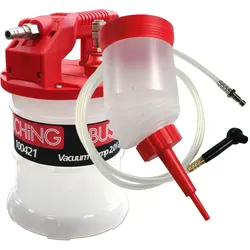
Busching, Fahrzeug Werkzeug, Bremsflüssigkeitswechsler Automobil AIR, Vakuumpumpe-Druck 2 l + KITMit diesem Bremsenentlüfter wird die Bremsflüssigkeit an den Radbremszylindern abgesaugt. Die Pumpe erzeugt, angeschlossen durch das integrierte Venturisystem, ein kraftvolles Vakuum, mit dem die Bremsanlage entlüftet wird. Durch den Universalgumminippel ist das Gerät auch für ABS geeignet.158,68 €*Versand: 0,00 €Sichere Weiterleitung zum Anbieter
-
Hot Wheels City - Speed Drop Transport (1 Fahrzeug enthalten)Der Hot Wheels City Transporter mit Abfahrtsrampe kombiniert den Komfort eines cool aussehenden Hot Wheels Transporters mit einer unglaublichen 60 cm langen Rennstrecke, die mit anderen Sets verbunden werden kann. Im Transportmodus kann der große Sattelschlepper mehr als 20 Spielzeugautos im Maßstab 1:64 aufnehmen, da er auf sechs massiven Rädern steht. Wenn die hintere Sperre gelöst wird, kann sich der Transporter in eine geniale 60 cm lange Rennstrecke verwandeln, die für unglaublichen Spielspaß sorgt. Stuntautos rasen die gewaltige Abfahrtsrampe herunter, die mit anderen Sets verbunden werden kann (zusätzlicher Track separat erhältlich). Enthält 1 Hot Wheels Fahrzeug, damit der Spaß direkt beginnen kann. Abweichungen in Farbe und Gestaltung vorbehalten. ; Der Hot Wheels City Speed Drop Truck verwandelt sich von einem coolen und funktionalen Trailer in eine spektakuläre Strecke mit einem freien Fall von 60 cm - transportiere Autos oder stunt! ; Der Truck kann mehr als 20 Hot Wheels-Autos transportieren und hat große, echte durchdrehende Räder - ideal zum Fahren. ; Lösen Sie den Haken an der Rückseite und der Truck verwandelt sich in ein Raupenset mit einem freien Fall von 60 cm. ; Enthält 1 Hot Wheels Auto. Die Strecke kann mit anderen Sets verknüpft werden, um noch mehr Stunts und Abenteuer zu erleben (zusätzliche Strecke separat erhältlich). ; Dieser Truck ist eine schöne Kombination aus einem riesigen Anhänger und einer aufregenden Rennstrecke mit freiem Fall. Ein tolles Geschenk für Kinder ab 4 Jahren!79,99 €*Versand: 7,70 €Sichere Weiterleitung zum Anbieter
-
Wie öffne ich das Snipping Tool?
Um das Snipping Tool zu öffnen, kannst du entweder die Windows-Suche verwenden und nach "Snipping Tool" suchen. Alternativ kannst du auch die Tastenkombination "Windows-Taste + Shift + S" drücken, um das Snipping Tool direkt zu öffnen. Eine weitere Möglichkeit ist, das Snipping Tool über das Startmenü unter "Windows-Zubehör" zu finden und von dort aus zu öffnen. Du kannst auch einen Rechtsklick auf die Taskleiste machen, "Neu" auswählen und dann "Snipping Tool" anklicken, um es zu öffnen. **
-
Wo werden Snipping Tool Bilder gespeichert?
Das Snipping Tool speichert standardmäßig die erstellten Bilder in der Zwischenablage. Wenn du ein Bild mit dem Snipping Tool aufgenommen hast, kannst du es in ein anderes Programm einfügen, z. B. in ein Bildbearbeitungsprogramm oder in ein Textverarbeitungsprogramm. Von dort aus kannst du das Bild dann speichern, wo du möchtest. Es gibt jedoch auch die Möglichkeit, die Einstellungen des Snipping Tools anzupassen, um die Bilder direkt an einem bestimmten Speicherort zu speichern. Hast du diese Einstellungen bereits geändert oder möchtest du wissen, wo die Standard-Speicherort für Snipping Tool Bilder ist? **
-
Wie benutze ich das Snipping Tool?
Um das Snipping Tool zu verwenden, öffne zuerst das Programm auf deinem Computer. Klicke dann auf "Neu" und wähle den Bereich aus, den du erfassen möchtest. Du kannst zwischen verschiedenen Arten von Ausschnitten wählen, z.B. Freihand, Rechteck oder Fenster. Nachdem du den gewünschten Bereich ausgewählt hast, kannst du den Ausschnitt speichern, kopieren oder markieren. Du kannst das Snipping Tool auch verwenden, um Notizen oder Markierungen auf dem Bildschirmausschnitt hinzuzufügen. **
-
Wie finde ich das Snipping Tool?
Das Snipping Tool ist eine integrierte Anwendung in Windows-Betriebssystemen, die es Benutzern ermöglicht, Screenshots zu erstellen. Um das Snipping Tool zu finden, können Sie einfach die Windows-Suche verwenden und nach "Snipping Tool" suchen. Alternativ können Sie auch auf das Startmenü klicken, "Alle Apps" auswählen und nach dem Snipping Tool suchen. Eine weitere Möglichkeit besteht darin, die Tastenkombination "Windows-Taste + Shift + S" zu verwenden, um das Snipping Tool schnell zu öffnen. Wenn Sie das Snipping Tool häufig verwenden, können Sie es auch an die Taskleiste oder den Desktop anheften, um einen schnellen Zugriff zu haben. **
* Alle Preise verstehen sich inklusive der gesetzlichen Mehrwertsteuer und ggf. zuzüglich Versandkosten. Die Angebotsinformationen basieren auf den Angaben des jeweiligen Shops und werden über automatisierte Prozesse aktualisiert. Eine Aktualisierung in Echtzeit findet nicht statt, so dass es im Einzelfall zu Abweichungen kommen kann. ** Hinweis: Teile dieses Inhalts wurden von KI erstellt.